
Notre job, vous aider à choisir le vôtre parmi 923 721 offres.
Trouver maintenant !Des entreprises
qui recrutent.
-
Carrefour1097 jobs
-
Enedis1090 jobs
-
Auchan Retail France1423 jobs
-
Monoprix1344 jobs
-
Framatome878 jobs
-
Armée de l'Air et de l'Espace3790 jobs











Trouver un job ?
Simple comme Hello.

Suivez votre candidature.
Enfin de la visibilité en direct étape par étape. Postulez et dès que nous avons du nouveau sur l'avancement de votre candidature, vous êtes prévenu !
Voir les offres
Des offres qui ne cachent rien.
Salaire, télétravail … N’avancez plus dans l’inconnu pour choisir votre futur job.
Trouver mon job
Des entreprises transparentes.
Process de recrutement, délai de réponse, avantages… Vous méritez de vraies réponses, pas de perdre du temps.
Voir les entreprisesPréparez-vous à
décrocher votre job !
155 000
CV lus en moyenne chaque jour, soyez le prochain à être vu !
soyez visible auprès des recruteurs
923 721
offres en ce moment, on vous envoie celles qui collent ?
soyez alerté rapidement

Téléchargez l'app
pour ne rien manquer.
On en parle dans
le monde du travail.



Petit mode d'emploi
... de l'emploi.
Voir tous les conseils
Les outils pour
trouver votre job.
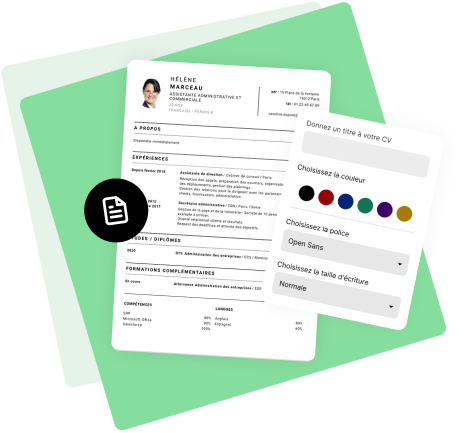
Créez votre CV en ligne.
Faire un nouveau CV en quelques minutes ? C'est possible grâce à notre outil de création de CV en ligne gratuit.
Créer mon CVCréez votre lettre de motivation.
Découvrez tous nos conseils de rédaction et exemples de lettre de motivation.
Créer ma lettre de motivation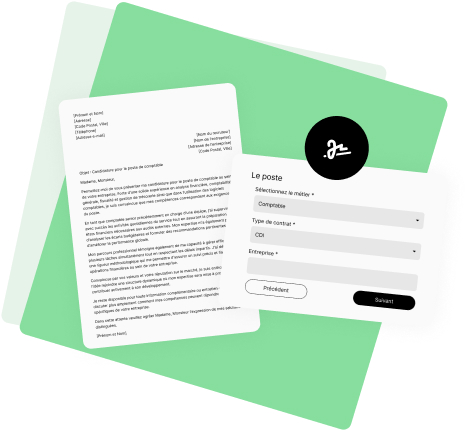
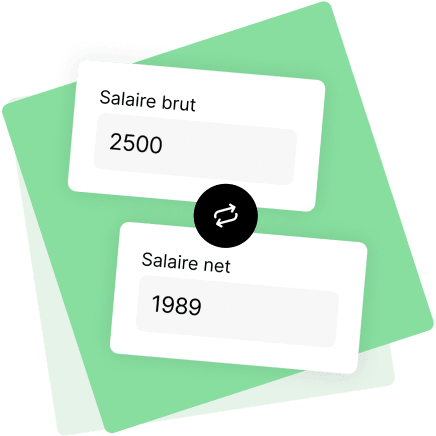
Calculez votre salaire
brut en net.
Convertissez facilement votre salaire annuel, mensuel ou horaire grâce à notre simulateur.
Calculer mon salaire
On a classé
tous nos jobs !
- Achat
- Administratif
- Aeronautique
- Agricole
- Agroalimentaire
- Architecture
- Artisanat
- Assurance
- Audiovisuel
- Audit
- Automobile
- Banque
- Beauté
- Biotechnologie
- BTP
- Chimie
- Communication
- Culture
- Défense
- Direction
- Edition
- Electronique
- Enseignement
- Environnement
- Ferroviaire
- Finance
- Formation
- Gestion
- Graphisme
- Hospitalier
- Hotellerie
- Immobilier
- Industrie
- Informatique
- Ingénierie
- Juridique
- Logistique
- Marketing
- Nautisme
- Nettoyage
- Production
- Pub
- Qualité
- Recherche
- Restauration
- Santé
- SAV
- Secrétariat
- Sécurité
- Service
- Service Public
- Social
- Telecom
- Tourisme
- Transport
- Vente


Quelle ville pour
votre prochain job ?



- Nantes
- Marseille
- Bordeaux
- Rennes
- Lille
- Strasbourg
- Montpellier
- Nice
- Aix-en-Provence
- Grenoble
- Dijon
- Reims
- Angers
- Annecy
- Tours
- Orléans
- Caen
- Clermont-Ferrand
- Brest
- Metz
- Rouen
- Le Mans
- Nancy
- Nanterre
- Saint-Étienne
- Boulogne-Billancourt
- Courbevoie
- Besançon
- Nîmes
- La Rochelle
- Amiens
- Toulon
- Saint-Denis
- Avignon
- Limoges
- Poitiers
- Mulhouse